Toggle Dropdown
Руководство пользователя по первому входу в кабинет ЕНИС
«Единая нотариальная информационная система»
Toggle Dropdown
1 Аннотация
Toggle Dropdown
Данный документ «Руководство по первому входу в кабинет пользователя ЕНИС» содержит описание возможностей и порядок работы по установке электронной цифровой подписи (далее - ЭЦП), Tumar CSP, цифрового сертификата Национального Удостоверяющего центра в браузерах Internet Explorer и Mozilla Firefox для аутентификации и работы в информационной системе «Единая нотариальная информационная система».
Toggle Dropdown
Руководство предназначено для пользователей ИС «Единая нотариальная информационная система».
Toggle Dropdown
2 Минимальные требования к компьютеру:
Toggle Dropdown
• Процессор Pentium 3 с частотой 800 Ghz
Toggle Dropdown
• Оперативная память 256Mb
Toggle Dropdown
• Видео карта 8Mb
Toggle Dropdown
• Мышь, клавиатура.
Toggle Dropdown
• Microsoft Windows XP
Toggle Dropdown
• Internet Explorer 6, Firefox 3.5.6, Opera 9.*
Toggle Dropdown
• Java 1.6
Toggle Dropdown
• Наличие подключения к сети интернет
Toggle Dropdown
3 Установка программного обеспечения
Toggle Dropdown
3.1 Удаление старого программного обеспечения.
Toggle Dropdown
Если у вас уже был установлен криптопровайдер Tumar CSP, для корректной работы ЕНИС, вам необходимо будет удалить старые версии Tumar CSP:
Toggle Dropdown
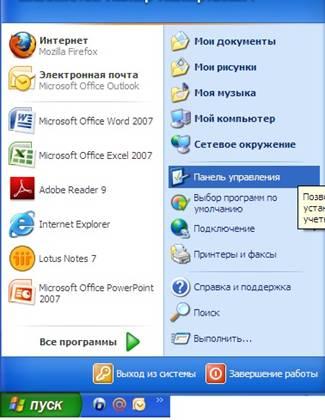
1. Если на вашем персональном компьютере установлена операционная система Windows XP или Windows Vista, то вам необходимо пройти по следующей ссылке:
Toggle Dropdown
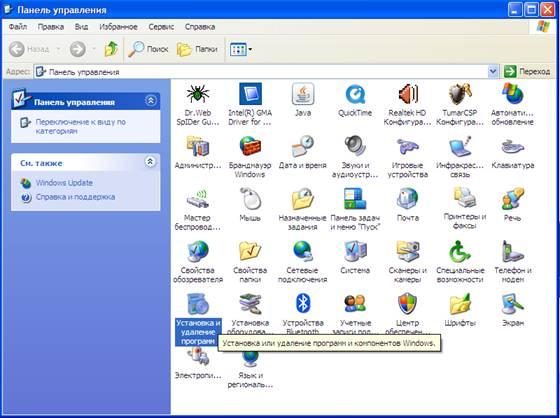
ПУСК → Панель управление (рисунок 1)→-Установка и удаление программ (рисунок 2).
Toggle Dropdown
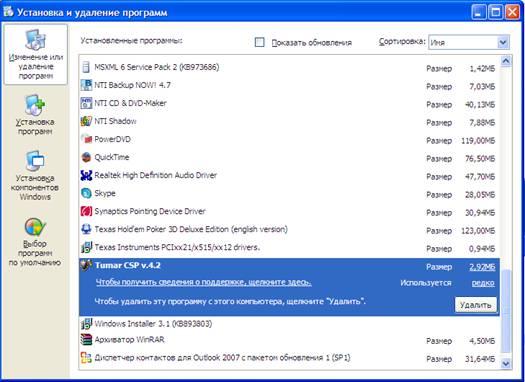
В списке программ найти TumarCSP и нажать кнопку «Удалить» (рисунок 3).
Toggle Dropdown
Toggle Dropdown
Рисунок 1.
Toggle Dropdown
Toggle Dropdown
Рисунок 2.
Toggle Dropdown
Toggle Dropdown
Рисунок 3.
Toggle Dropdown
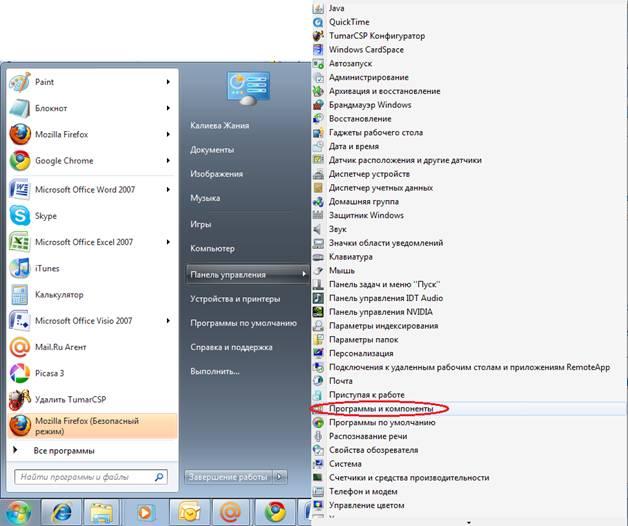
2. Если на вашем персональном компьютере установлена операционная система Windows Seven, то вам необходимо пройти по следующей ссылке:
Toggle Dropdown
ПУСК → Панель управления → Программы и компоненты (рисунок 4)
Toggle Dropdown
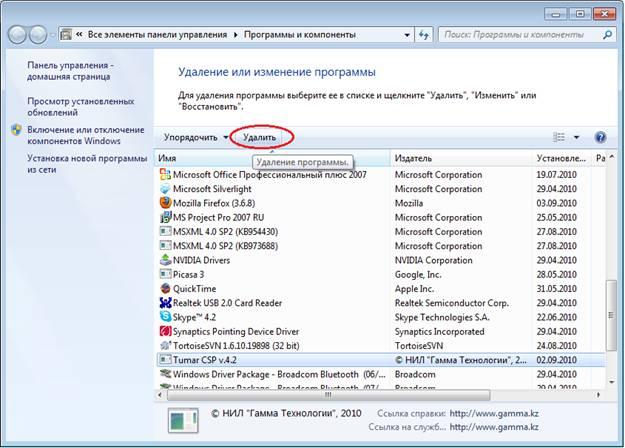
В списке программ найти TumarCSP и нажать кнопку «Удалить» (рисунок 5).
Toggle Dropdown
Toggle Dropdown
Рисунок 4.
Toggle Dropdown
Toggle Dropdown
Рисунок 5.
Toggle Dropdown
3. Таким же образом в списке программ проверить установлено ли программное обеспечение (далее - ПО) Java. Если да, то также удалить его нажатием на кнопку «Удалить».
Toggle Dropdown
Далее пользователю необходимо заново установить Tumar CSP и Java.
Toggle Dropdown
3.2 Установка необходимого программного обеспечения
Toggle Dropdown
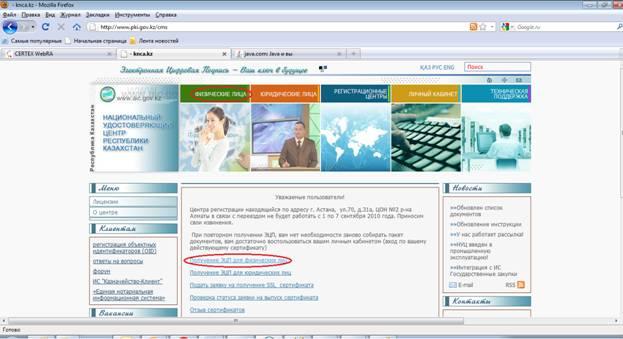
1. Откройте интернет браузер, в адресной строке наберите http://www.pki.gov.kz и перейдите по данному адресу на главную страницу веб сайта Национального удостоверяющее центра (далее - НУЦ). Нажмите на ссылку «Получение ЭЦП для физических лиц», либо «Физические лица» (рисунок 6).
Toggle Dropdown
Toggle Dropdown
Рисунок 6.
Toggle Dropdown
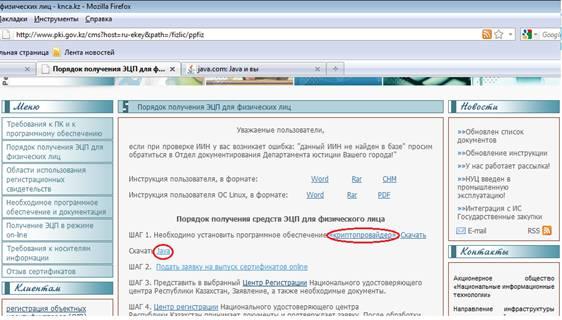
2. После перехода по данной ссылке открывается представление «Порядок получения ЭЦП для физических лиц», где представлены ссылки на установку необходимого ПО (рисунок 7).
Toggle Dropdown
3.2.1 Установка Tumar CSP
Toggle Dropdown
1. Для того, что бы установить ПО Tumar CSP необходимо нажать на ссылку «Криптопровайдер» (рисунок 7).
Toggle Dropdown
Toggle Dropdown
Рисунок 7.
Toggle Dropdown
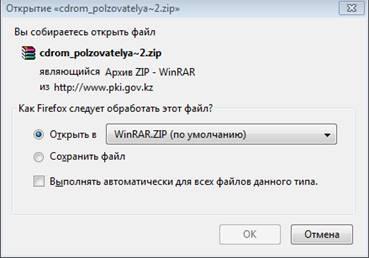
2. При нажатии на данную ссылку открывается окно открытия ПО криптопровайдера (рисунок 8). Необходимо нажать опцию «Открыть» и нажать на кнопку «Ок».
Toggle Dropdown
Toggle Dropdown
Рисунок 8.
Toggle Dropdown
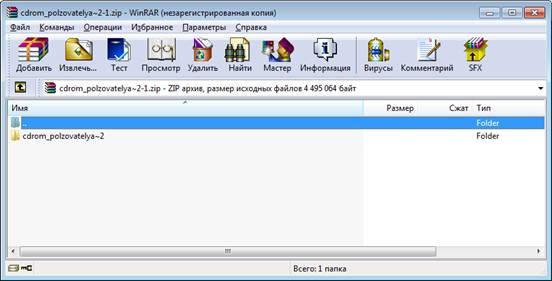
3. Появляется окно как на рисунке 9. В данном окне следует открыть единственную находящуюся там папку «cdrom_polzovatelya 2».
Toggle Dropdown
Toggle Dropdown
Рисунок 9.
Toggle Dropdown
4. При появлении окошка «Пожалуйста, купите лицензию!», необходимо нажать на кнопку «Закрыть» (рисунок 10) и открыть папку «cdrom_polzovatelya 2»


 Оставить заметку
 Комментировать
 Скопировать ссылку


